
4.1 KiB
4.1 KiB
规则管理
规则用于自动归类:命中条件后自动应用指定的分类与标签,减少手动整理。
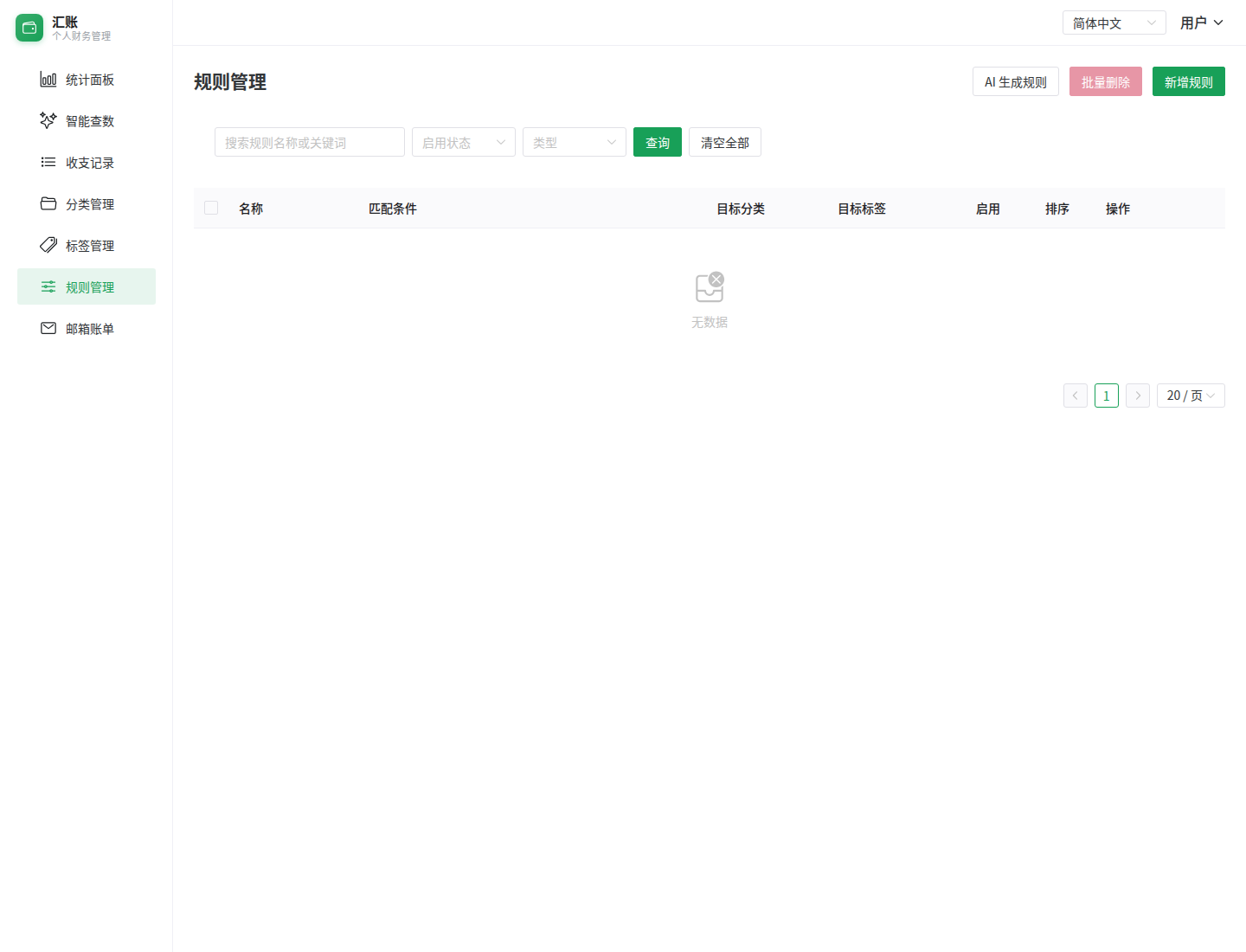
创建规则
-
在规则管理页右上角点击「新增规则」。
-
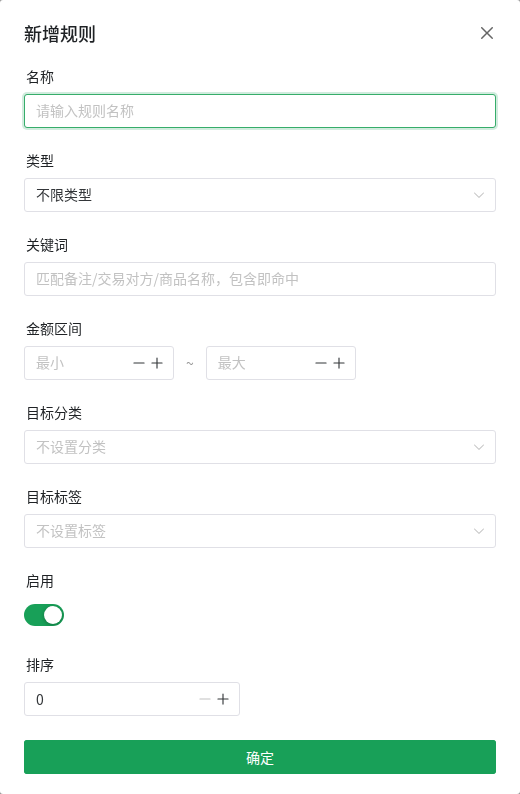
填写规则名称,并按需设置条件与结果:
字段 说明 类型 不限类型 / 支出 / 收入 关键词 匹配备注、交易对方、商品名称(包含即命中) 金额区间 最小值 ~ 最大值(可只填一端) 目标分类 命中后应用的分类 目标标签 命中后应用的标签(可多选) 启用 / 排序 是否启用、优先级(越小越优先) -
点击「确定」保存。
规则条件
一条规则可组合以下条件:
| 条件 | 说明 |
|---|---|
| 类型 | 不限类型 / 支出 / 收入 |
| 关键词 | 匹配备注、交易对方、商品名称,包含即命中(忽略大小写) |
| 金额区间 | 最小值 ~ 最大值(含边界,可只填一端) |
| 目标分类 | 命中后应用的分类(可不选) |
| 目标标签 | 命中后应用的标签(多选,可不选) |
| 优先级 | 排序值越小越优先 |
| 启用 | 可随时启用或停用 |
命中规则
- 分类:取优先级最高(排序值最小)且与交易类型一致的命中规则。
- 标签:取所有命中规则标签的并集。
- 规则在账单导入的解析预览阶段即会展示命中的规则名与建议分类/标签;确认导入时,规则建议的分类优先于面板默认分类,标签与默认标签合并去重。
搜索与分页
规则列表支持按条件检索与分页:
- 搜索:按规则名称或关键词模糊匹配。
- 筛选:启用状态(已启用 / 已停用)、收支类型(收入 / 支出)。
- 分页:每页 10 / 20 / 50 / 100 条。
点击「搜索」按条件查询,「清空」重置全部条件。新增规则后回到第一页,便于查看新规则。
AI 生成规则
启用 AI 后,规则管理页右上角会出现「AI 生成规则」按钮,可让 AI 依据已打标签的记录自动归纳出「关键词 → 分类/标签」规则,无需手工逐条编写。
流程为两步:
-
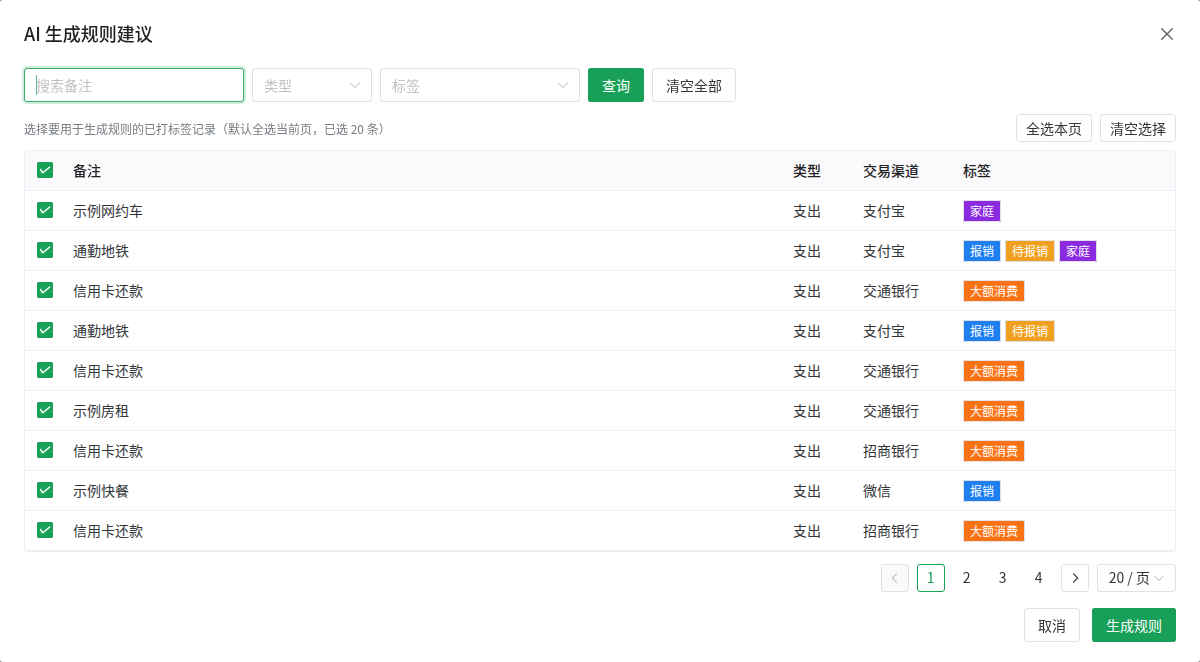
选择记录:列出当前用户已打标签的记录,默认全选当前页。可按备注关键字搜索,并按收支类型、标签筛选;支持分页与每页条数切换,可「全选本页」或「清空选择」。跨页选择会保留。
-
预览规则:AI 依据所选记录的类型、备注、交易渠道、已有分类与标签归纳出规则建议,展示规则名称、关键词、目标分类与标签、理由。名称与关键词可编辑,勾选后点击「创建勾选规则」批量创建;系统会自动创建建议中不存在的新分类与标签。
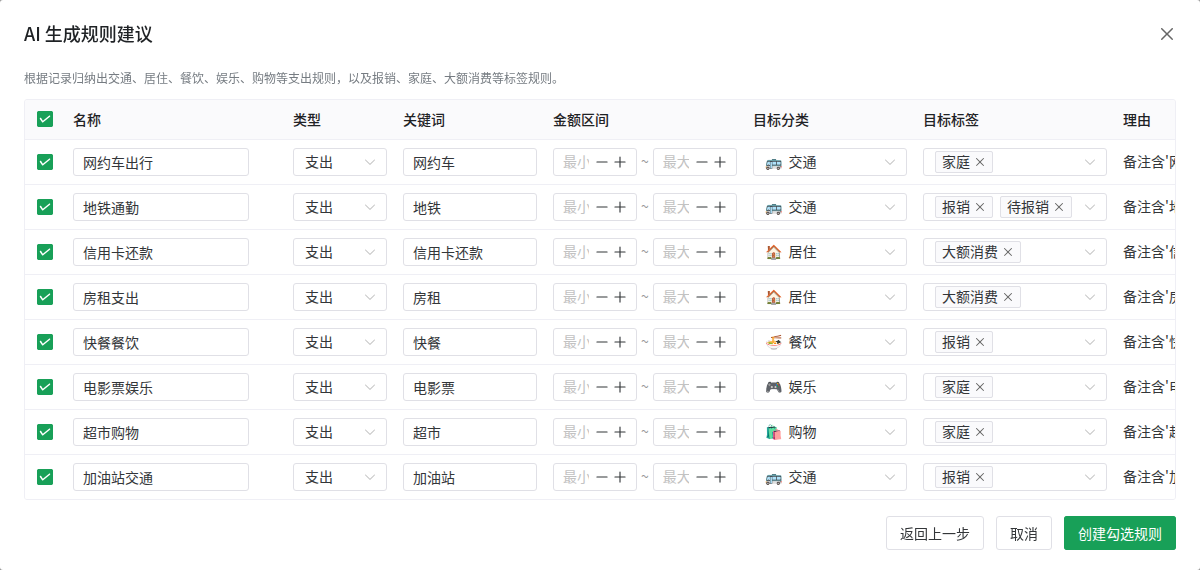
::: tip 与已有规则去重 AI 建议若与数据库中已有规则重复(按「类型 + 关键词 + 分类 + 标签集合」判定),会标注「已存在」,默认不勾选且不可勾选,无法导入,避免产生重复规则。 :::
示例
| 规则名 | 条件 | 结果 |
|---|---|---|
| 星巴克归入餐饮 | 关键词「星巴克」、类型支出 | 分类:餐饮;标签:咖啡 |
| 滴滴出行归入交通 | 关键词「滴滴」、类型支出 | 分类:交通 |
| 大额支出标记 | 金额 ≥ 500、类型支出 | 标签:大额消费 |
使用建议
- 先建立少量高频规则(餐饮、交通、外卖等),再逐步补充。
- 关键词尽量选择稳定、唯一的商户或商品名,避免误命中。
- 同一笔记录可能命中多条规则,分类取最优先的一条,标签会全部应用。