 rosercode
5eb1d331f9
rosercode
5eb1d331f9
同步 ledgerly 近期开发改动(接口请求/响应体加解密、代码检查工具、安全与稳定性修复、AI 提示词模板抽取),补齐对应开发文档并修正过时表述,同时在快速开始补充小屏适配说明。

变更内容:
- dev/api.md:新增「接口数据加密」小节,说明 RSA + AES-GCM 握手流程、信封格式、会话有效期与失效码、豁免范围及编译期开关。
- dev/architecture.md:请求处理流程补入加密会话拦截器与请求/响应体 Advice,关键设计亮点新增接口数据加密一条。
- dev/development.md:新增「代码检查」小节,登记 Spotless / Checkstyle / SpotBugs 与前端 ESLint / Prettier 配置及运行命令。
- dev/build-deploy.md:新增「安全配置」(JWT_SECRET 覆盖、CORS 放行来源),构建任务链补入前端 lint 校验说明。
- dev/ai.md:修正已重命名的提示词模板名,补充「提示词模板」片段机制与图片记账 SSE 超时、心跳说明。
- dev/project-structure.md:补充 config.crypto / util.crypto 包、prompts 资源目录、crypto-keys.json 运行时文件与交易服务拆分说明。
- guide/getting-started.md:新增「小屏与移动端适配」说明。
- guide/transactions.md:导出说明补充单次 10000 条上限。
77 lines
3.7 KiB
Markdown
77 lines
3.7 KiB
Markdown
# 快速开始
|
||
|
||
本章面向**已部署好的系统**,介绍初次使用时需要完成的配置与操作。
|
||
|
||
> 如何安装、启动与部署(开发模式、打包可执行 jar、Docker),请见开发文档的[构建与部署](/dev/build-deploy)。
|
||
|
||
## 访问系统
|
||
|
||
使用部署者提供的地址访问,例如:
|
||
|
||
- 本机部署:`http://localhost:8080`(端口以实际部署为准)
|
||
- 局域网 / 服务器:`http://<服务器 IP>:<端口>`
|
||
|
||
### 在线体验
|
||
|
||
不想自行部署?可直接访问在线演示环境:
|
||
|
||
- 地址:[https://finance.rosercode.cn/](https://finance.rosercode.cn/)
|
||
- 演示账号:`demo` / `demo123456`
|
||
|
||
> 在线环境使用独立的 SQLite 演示库与虚构数据,仅供功能体验,请勿录入真实账目。
|
||
|
||
首次访问且数据库尚未配置时,会自动进入「初始化数据库」引导页。
|
||
|
||
## 数据库配置
|
||
|
||
系统支持在服务启动**之后**再配置数据库,无需启动前准备:
|
||
|
||
- 未检测到配置时,应用仍可正常启动,前端会引导进入「初始化数据库」页面。
|
||
- 支持 **SQLite**(本地单文件,零配置)与 **MySQL** 两种数据库。
|
||
- 保存配置后立即生效并自动建表,无需手动执行 SQL。
|
||
- 配置持久化在 `config/database.json`,SQLite 数据默认位于 `data/` 目录。
|
||
|
||

|
||
|
||
首次进入时按引导选择数据库类型并填写连接信息,点击「保存并应用」即可。登录后可通过右上角用户菜单 →「设置」→「数据库配置」随时切换数据库;切换后原数据库的数据保留,不做自动迁移。
|
||
|
||
## 注册与登录
|
||
|
||
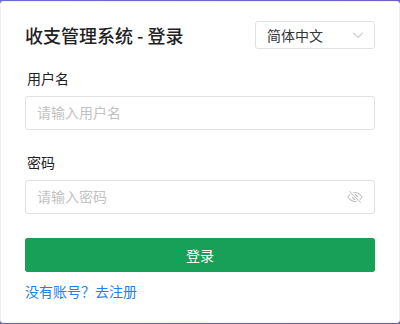
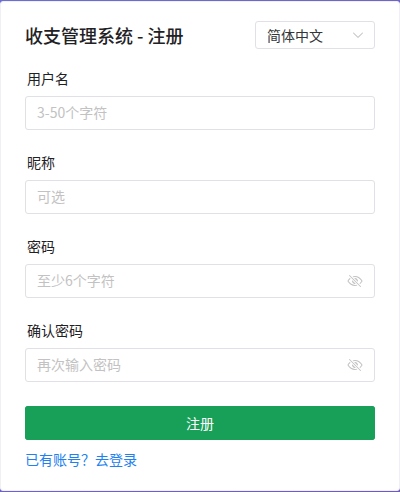
- 首次使用需要注册账号。若系统尚无任何用户,注册入口始终可用。
|
||
- 注册成功后使用用户名与密码登录,登录状态通过 JWT 保存。
|
||
|
||
|
||
|
||
|
||
|
||
注册功能可在「设置 → 注册设置」中开启或关闭。新注册用户会自动获得一套默认分类、标签与邮箱发件人规则。
|
||
|
||
## 界面语言
|
||
|
||
系统支持**简体中文、English、日本語**三种语言。登录页、注册页右上角以及主界面顶部栏均可切换语言。
|
||
|
||
## 小屏与移动端适配
|
||
|
||
系统已适配手机、平板等小屏设备,直接用浏览器访问部署地址即可:
|
||
|
||
- **布局**:小屏下左侧导航收起为抽屉,点击顶部菜单按钮展开,切回桌面宽度自动收起。
|
||
- **表格**:收支记录等表格在窄屏支持**横向滚动**,不会挤压列内容。
|
||
- **弹窗与浮窗**:宽度自动适配视口,AI 搜索等浮窗可拖拽缩放。
|
||
- **表单与图表**:表单标签在小屏切换为顶部显示,图表高度随屏宽下调。
|
||
|
||
## 首次使用建议
|
||
|
||
1. 完成数据库配置并注册登录。登录后默认进入[日历](/guide/calendar),可先熟悉按天查看收支的用法。
|
||
2. 进入「分类管理」「标签管理」按自己的习惯调整分类与标签。
|
||
3. 在「规则管理」配置常用自动归类规则(如「星巴克 → 餐饮」)。
|
||
4. 导出并导入历史账单(见[账单类型与获取](/guide/bills/overview))。
|
||
5. 在「设置」中按需配置「AI 模型」「定时通知」「邮箱账单」,并可调整「外观设置」与「导航设置」。
|
||
6. 启用 AI 后,可用左侧「智能查数」以自然语言查询账本。
|
||
|
||
## 下一步
|
||
|
||
- [日历](/guide/calendar):登录后的默认首页,按天查看每日收支
|
||
- [统计面板](/guide/dashboard)
|
||
- [收支记录](/guide/transactions)
|
||
- [账单导入](/guide/transactions)
|