 rosercode
b1fb2c68a9
rosercode
b1fb2c68a9
补上此前已完成但未提交的文档更新:新增「日历」页面使用文档,并把登录后默认落地页由统计面板调整为日历,同步页面流程与偏好说明;同时补充记账弹窗内可直接新建分类/标签/渠道的说明,并登记相应截图场景。

变更内容:
- 新增 guide/calendar.md,并在 .vitepress/config.mts 侧边栏与 guide/pages.md、guide/index.md 登记日历页
- index.md、guide/getting-started.md、guide/dashboard.md、guide/pages.md 同步日历为登录后默认落地页与页面流程
- dev/preferences.md 新增日历偏好 ledgerly.calendar.view/year/month/statsScope 说明
- guide/transactions.md 补充记账弹窗内直接新建分类/标签/渠道的说明,guide/ai.md、guide/categories-tags.md、guide/channels.md 同步相关描述
- scripts/ts/capture-all.ts、capture-pages.ts、capture-elements.ts 增加日历与新建分类等截图场景,captureModals 支持按场景过滤
2.9 KiB
2.9 KiB
交易渠道管理
「交易渠道」用于标记一笔收支的付款或收款途径,既包括账单导入时的来源,也包括人工记账时选择的渠道。系统内置一组常用渠道,并支持按账号自定义。
入口
在收支记录页顶部操作区点击「渠道管理」进入(独立页面,不占用左侧菜单)。
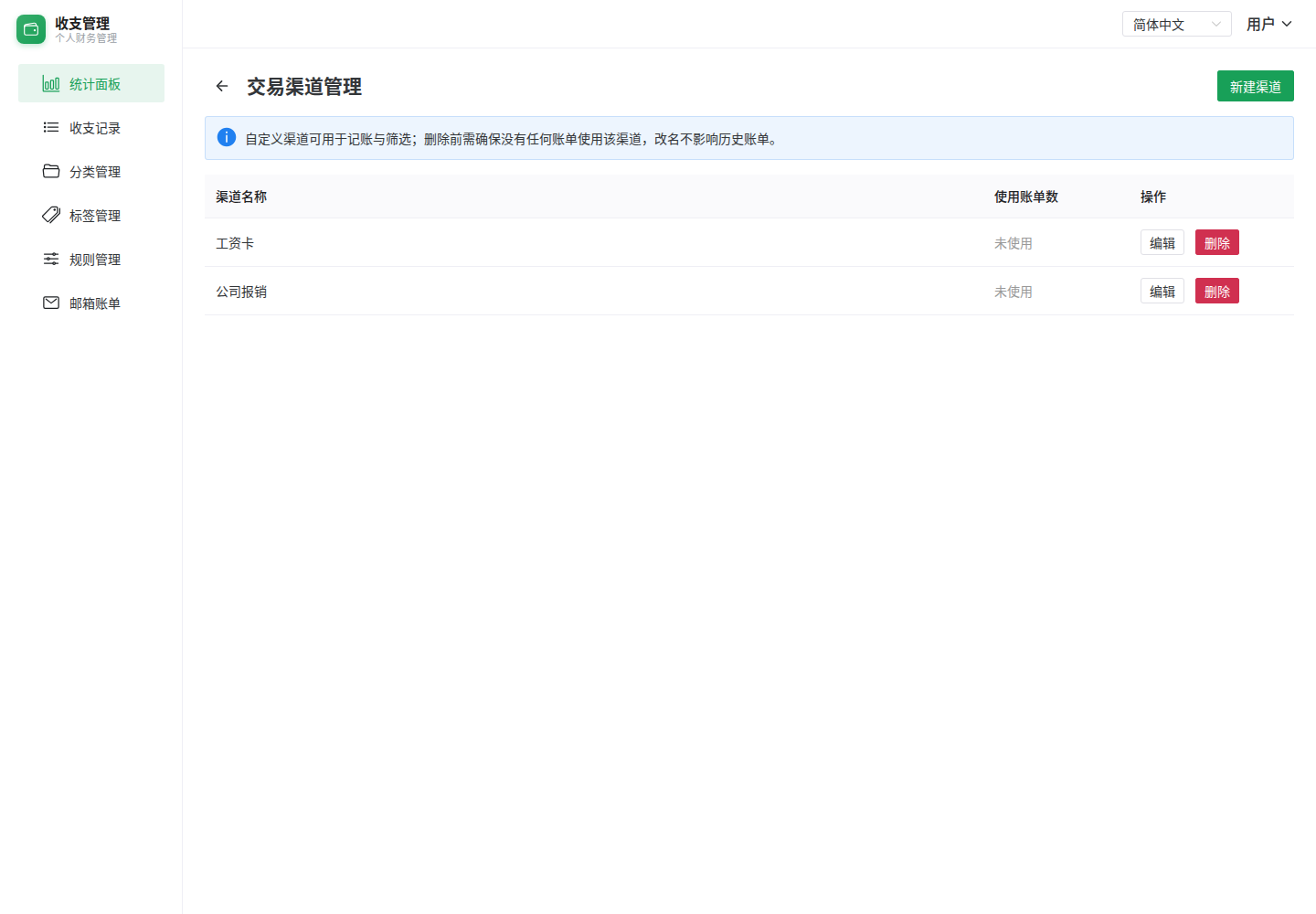
页面顶部提供返回按钮,可一键回到收支记录页。
内置渠道
以下渠道由系统内置,无需创建,名称随界面语言自动显示:
| 编码 | 名称 |
|---|---|
ALIPAY |
支付宝 |
WECHAT |
微信 |
MEITUAN |
美团 |
TAOBAO |
淘宝 |
JD |
京东 |
CMB |
招商银行 |
BOCOM |
交通银行 |
CASH |
现金 |
账单导入时,系统会按账单来源自动写入对应的内置渠道;人工记账默认可选「现金」或任意自定义渠道。
自定义渠道
除内置渠道外,你可以新建自己的渠道(例如「某张储蓄卡」「公司报销」等)。
新建渠道
点击右上角「新建渠道」,输入名称后确认。
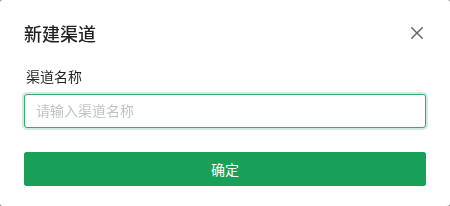
- 渠道名称在当前账号内不可重复。
- 渠道编码由系统生成且稳定不变,交易记录按编码关联。
重命名渠道
在列表行点击「编辑」即可改名。改名不影响历史账单——所有已使用该渠道的记录会同步显示新名称。
删除渠道
在列表行点击「删除」即可删除。
- 若该渠道已被账单使用,系统会拒绝删除并提示使用数量,避免历史记录出现无效渠道。
- 列表中的「使用账单数」列可直观看到每个渠道被多少笔记录使用。
在哪些地方使用
自定义渠道创建后,可在以下场景直接选用:
- 新增 / 编辑记录:交易渠道下拉中出现在内置渠道之后;也可点右侧「新建渠道」直接创建并选用(不受 AI 状态影响)。
- 筛选与统计:收支记录页筛选、统计面板的渠道维度与筛选均可选择自定义渠道,图表与分组会展示其名称。
- AI 能力:智能查询、统计搜索与智能记账会把当前账号的自定义渠道一并作为可选渠道;新增/编辑记录时还可用「渠道 · AI 推荐」选择已有渠道,或「渠道 · AI 新建」由描述生成并创建渠道。
- 导出:Excel 导出时渠道列展示自定义渠道名称。
删除前请先确认没有账单仍在使用该渠道;如需保留历史,建议改名而非删除。