 rosercode
923d6db5c0
rosercode
923d6db5c0
对照 ledgerly 自文档上次更新以来的全部改动,补充新功能文档、修正品牌与版本残留,并新增下载与安装页;配图已重新截取并上传 OSS,本地截图目录不纳入版本管理。

变更内容:
- 新增「智能查数」「账单关系」两个使用文档页,并登记侧边栏与总览
- 设置页扩充为八个面板(账号安全、数据库实时进度、外观、导航等)并改为即时保存
- 收支记录补充关系列、批量操作、AI 搜索浮窗、可配置分页与「账单详情」弹窗
- 统计面板补充饼图/渠道图下钻与筛选双向联动;规则管理补充批量删除
- AI 能力补充智能查数与关系命名;新增下载与安装页
- 开发文档同步:AI 13 类调用、数据模型 24 张表、API、前端偏好、构建部署
- 统一「汇账 Ledgerly」品牌与「设置/日志」菜单文案,版本号对齐 0.1
- 截图脚本新增账单详情等场景并更新登记

说明:
- download.md 的 OSS 下载链接保持待发布产物回填,暂不调整
- 已通过 npm run docs:build 与 npm run typecheck:scripts
133 lines
8.8 KiB
Markdown
133 lines
8.8 KiB
Markdown
# AI 能力
|
||
|
||
系统集成 **DeepSeek** 大模型,在分类打标、查询、记账等环节提供智能辅助。所有 AI 功能需先在「设置 → AI 模型配置」中启用并配置 API Key。
|
||
|
||
## 数据与隐私
|
||
|
||
系统仅向大模型发送完成功能所需的**最小字段**,**不会上传任何敏感数据**。所有 AI 请求均由你自行配置的接口地址发起。
|
||
|
||
**不会发送**:
|
||
|
||
- 账单导入的原始数据(`rawData`,可能含交易对方、商品名、订单号、对方账户/卡号等);
|
||
- 金额;
|
||
- 交易号、账户/卡号、姓名、地址、电话等可识别个人或账户的信息。
|
||
|
||
**实际发送**(按功能所需最小化):
|
||
|
||
- 分类/标签建议:记录的收支类型、备注、交易渠道;
|
||
- 智能查询 / 统计:你输入的自然语言,以及分类与标签名称;
|
||
- 智能记账:你输入的一句话;
|
||
- 生成分类/标签、推荐 Emoji/颜色:你输入的名称或描述;
|
||
- 生成规则:所选记录的类型、备注、交易渠道、已有分类与标签(不含金额与原始账单数据);
|
||
- 生成账单关系名称:所选账单的收支类型、交易渠道、分类名称与备注(不含金额与原始账单数据);
|
||
- 智能查数:你输入的自然语言,以及可供查询的表结构说明(不含账单原始字段);
|
||
- 图片记账:你**主动上传**的账单/支付截图会**整张**发送给视觉模型(可能含金额、交易对方、订单号等),视为你主动提供的输入。
|
||
|
||
图片同时会保存在本地(`data/ai-images/`),仅本人可查看;请勿上传包含他人敏感信息的图片。
|
||
|
||
API Key 仅保存在本地数据库中,仅用于向你配置的接口地址发起请求,不会随上述数据一并外发。
|
||
|
||
## 配置
|
||
|
||
在「设置 → AI 模型配置」中:
|
||
|
||
- 开启「启用 AI 建议」。
|
||
- 填写 **API Key**。
|
||
- 可选修改 **接口地址**(默认 `https://api.deepseek.com`)、**模型**(默认 `deepseek-chat`)与**视觉模型**(默认 `deepseek-flash`,用于图片记账)。
|
||
- 点击「测试连接」验证配置。
|
||
|
||

|
||
|
||
## 功能一览
|
||
|
||
| 功能 | 入口 | 说明 |
|
||
|---|---|---|
|
||
| 分类/标签建议 | 收支记录 → 一键设置 → AI 智能建议 | 对当前页记录批量建议分类与标签,可一键采纳 |
|
||
| 单条建议 | 新增/编辑记录 → AI 推荐 | 推荐已有分类、标签或交易渠道 |
|
||
| 智能查询 | 收支记录 → AI 智能查询 | 自然语言解析为筛选条件 |
|
||
| 智能记账(文字) | 收支记录 → 智能记账 → 文字记账 | 一句话解析为一笔记录 |
|
||
| 智能记账(图片) | 收支记录 → 智能记账 → 图片记账 | 上传一至多张账单/支付截图,实时识别为多条记录,勾选后批量导入 |
|
||
| 生成分类 | 分类管理 → AI 生成 | 由用途描述生成分类 |
|
||
| 生成渠道 | 新增/编辑记录 → 交易渠道 → AI 新建 | 由账单描述生成渠道名称并创建 |
|
||
| 推荐 Emoji | 分类管理 → AI 推荐 | 为分类推荐 Emoji 图标 |
|
||
| 推荐颜色 | 标签管理 → AI 推荐 | 为标签推荐颜色 |
|
||
| 生成规则 | 规则管理 → AI 生成规则 | 由已打标签的记录归纳分类与标签规则 |
|
||
| 统计搜索 | 统计面板 → AI 搜索 | 自然语言解析为统计筛选条件与维度 |
|
||
| 生成关系名称 | 收支记录 → 账单关系 → AI 生成 | 依据关联账单的类型、渠道、分类与备注生成关系名称与备注 |
|
||
| 智能查数 | 左侧菜单 → 智能查数 | 自然语言转只读 SQL 查询并展示结果 |
|
||
|
||
## 分类与标签建议
|
||
|
||
在收支记录页点「一键设置」,选择建议范围(分类与标签 / 仅分类 / 仅标签)后点「AI 智能建议」。系统会按记录的类型、备注、交易渠道等聚合后请求模型,返回建议并进入 AI 建议弹窗。
|
||
|
||
弹窗中每条记录展示建议分类、建议标签与理由,默认全选。若建议了系统中不存在的分类或标签,会以「新建」标记,确认后自动创建。应用时分类会被覆盖、标签会被追加。
|
||
|
||
## 智能查询
|
||
|
||
在收支记录页点「AI 搜索」打开**可拖拽、可缩放的浮窗**,在输入框中用自然语言描述,例如:
|
||
|
||
- 「上个月餐饮」→ 时间范围 + 分类
|
||
- 「超过500的支出」→ 类型 + 金额区间
|
||
- 「待报销的支出」→ 标签 + 类型
|
||
- 「微信支付」→ 交易渠道
|
||
|
||
按 `Ctrl + Enter`(Mac 为 `⌘ + Enter`)提交,解析结果会直接应用为筛选条件并立即查询;浮窗的位置与大小会被记住。详见[收支记录](/guide/transactions)。
|
||
|
||
## 智能记账
|
||
|
||
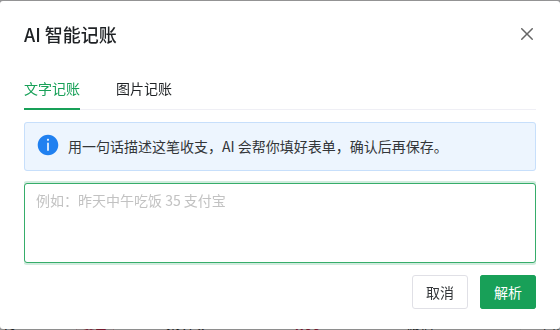
「智能记账」弹窗提供「**文字记账**」与「[图片记账](#图片记账)」两个标签页,再次打开时会记住上次使用的方式。
|
||
|
||
在「文字记账」中描述一笔收支,AI 解析出类型、金额、分类、交易渠道、时间、备注、标签等字段,并预填到新增记录表单,确认后保存。
|
||
|
||
|
||
|
||
## 图片记账
|
||
|
||
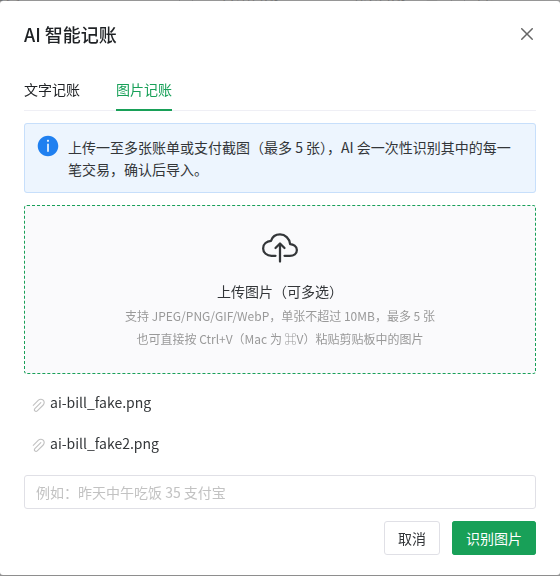
在「智能记账」弹窗切换到「**图片记账**」标签页,上传账单或支付截图,AI 会调用**视觉模型**一次性识别其中的每一笔交易。
|
||
|
||
|
||
|
||
- **多图上传**:一次最多 **5 张**,单张不超过 **10MB**、总大小不超过 **30MB**;支持 JPEG / PNG / GIF / WebP。
|
||
- **粘贴上传**:也可按 `Ctrl+V`(Mac 为 `⌘V`)直接粘贴剪贴板中的图片。
|
||
- **补充说明**(可选):在下方输入框补充提示(如「这是 9 月的账单」),帮助模型理解。
|
||
- 点击「识别图片」后,弹窗内会**实时显示识别进度**(校验图片、保存、调用模型、解析、查重等步骤),耗时较长的识别过程可见可控。
|
||
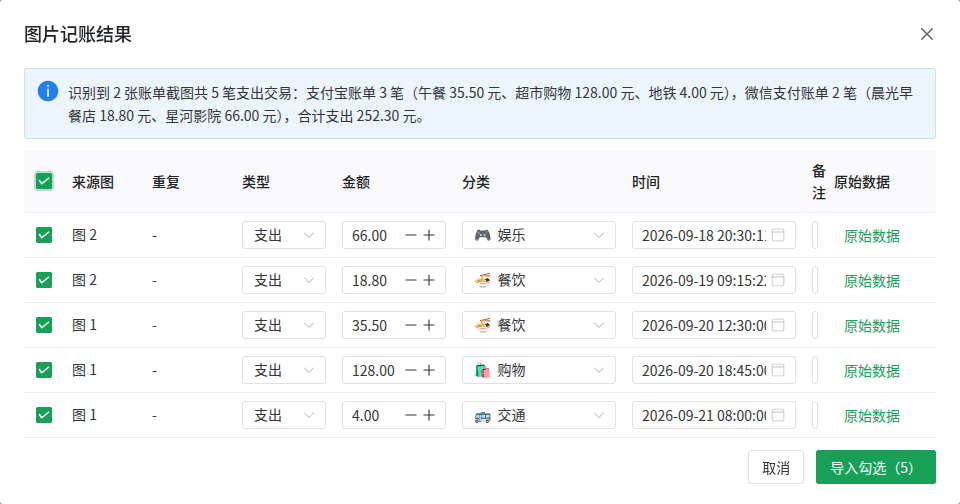
- 识别完成后进入**结果弹窗**:
|
||
|
||
|
||
|
||
- 结果以表格逐条展示,**默认全选**(疑似重复项默认不勾选),可直接编辑**类型、金额、分类、时间、备注**。
|
||
- **来源图**列标注该笔交易来自第几张上传图片;**重复**列标记与已有记录或本批其它记录「类型+金额+时间」一致的疑似重复项。
|
||
- **原始数据**列可查看模型从图片中提取的原始字段(时间、对方、商品、订单号等),用于核对。
|
||
- 顶部摘要说明识别到的账单内容;勾选后点击「导入勾选」批量写入收支记录(导入时会再次按去重键跳过重复)。
|
||
- 未识别到有效交易时会给出提示,不会写入任何记录。
|
||
|
||
> 图片记账使用的是视觉模型,可在「设置 → AI 模型配置」中单独配置(默认 `deepseek-flash`)。详见[设置](/guide/settings)。
|
||
|
||
导入后的记录可在[收支记录](/guide/transactions)的「**详情**」弹窗中回看来源图片(默认加载缩略图,可点「加载原图」切换为原图)。
|
||
|
||
## AI 统计搜索
|
||
|
||
在统计面板顶部点「AI 搜索」打开浮窗,用一句自然语言描述统计意图,例如「上个月餐饮花了多少」「近半年交通支出趋势,按周看」。系统会解析为**时间范围、收支类型、分类、标签、交易渠道、金额区间、备注、统计口径与趋势粒度**并自动回填、刷新图表。详见[统计面板](/guide/dashboard)。
|
||
|
||
> 想要更自由的问答式查询(直接生成查询并返回明细),可使用[智能查数](/guide/sql-query)。
|
||
|
||
## AI 生成规则
|
||
|
||
在规则管理页点「AI 生成规则」,选择用于归纳的**已打标签记录**(默认全选当前页,支持搜索、筛选与分页),AI 会依据这些记录的**类型、备注、交易渠道、已有分类与标签**生成规则建议,预览编辑后批量创建。与已有规则重复的建议会标记「已存在」并禁止导入。详见[规则管理](/guide/rules)。
|
||
|
||
## 用量统计
|
||
|
||
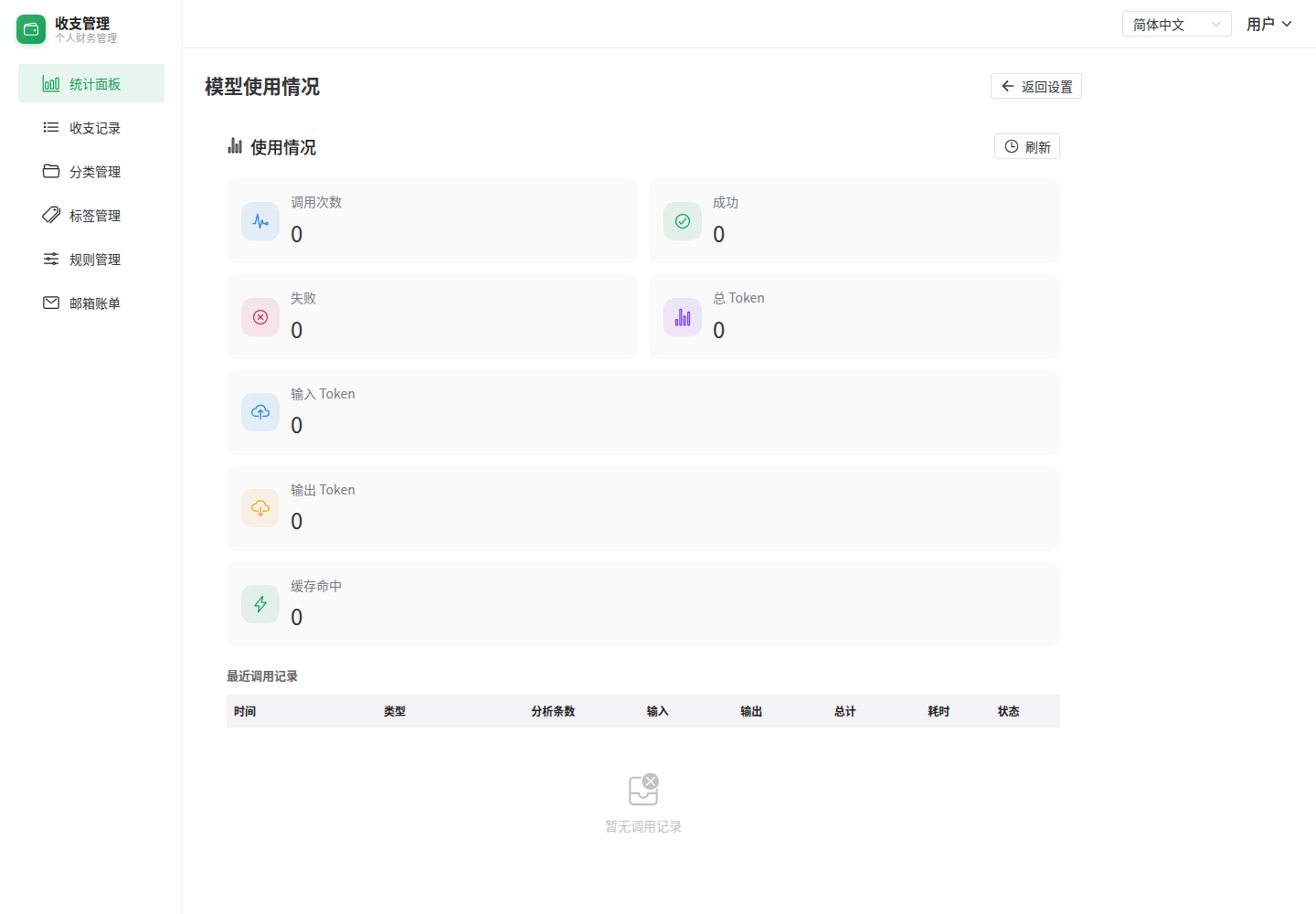
「模型使用情况」页面(设置 → AI 模型配置 →「使用情况」)展示 AI 调用汇总与明细。
|
||
|
||
|
||
|
||
- **调用概览**:调用次数、成功、失败、总 Token。
|
||
- **Token 明细**:输入 Token、输出 Token、缓存命中。
|
||
- **最近调用记录**:时间、类型、分析条数、Token、耗时、状态。
|
||
|
||
## 说明
|
||
|
||
- AI 建议结果仅供参考,应用前可逐条取消勾选。
|
||
- 关闭「启用 AI 建议」后,系统不会发起任何 AI 请求,相关入口也会隐藏。
|
||
- 账单类型识别(邮箱账单)使用的是**发件人规则**而非 AI,结果更确定、可预期。
|