 rosercode
923d6db5c0
rosercode
923d6db5c0
对照 ledgerly 自文档上次更新以来的全部改动,补充新功能文档、修正品牌与版本残留,并新增下载与安装页;配图已重新截取并上传 OSS,本地截图目录不纳入版本管理。

变更内容:
- 新增「智能查数」「账单关系」两个使用文档页,并登记侧边栏与总览
- 设置页扩充为八个面板(账号安全、数据库实时进度、外观、导航等)并改为即时保存
- 收支记录补充关系列、批量操作、AI 搜索浮窗、可配置分页与「账单详情」弹窗
- 统计面板补充饼图/渠道图下钻与筛选双向联动;规则管理补充批量删除
- AI 能力补充智能查数与关系命名;新增下载与安装页
- 开发文档同步:AI 13 类调用、数据模型 24 张表、API、前端偏好、构建部署
- 统一「汇账 Ledgerly」品牌与「设置/日志」菜单文案,版本号对齐 0.1
- 截图脚本新增账单详情等场景并更新登记

说明:
- download.md 的 OSS 下载链接保持待发布产物回填,暂不调整
- 已通过 npm run docs:build 与 npm run typecheck:scripts
5.6 KiB
统计面板
「统计面板」是登录后的默认首页,用于查看指定时间范围内的收支汇总与图表。
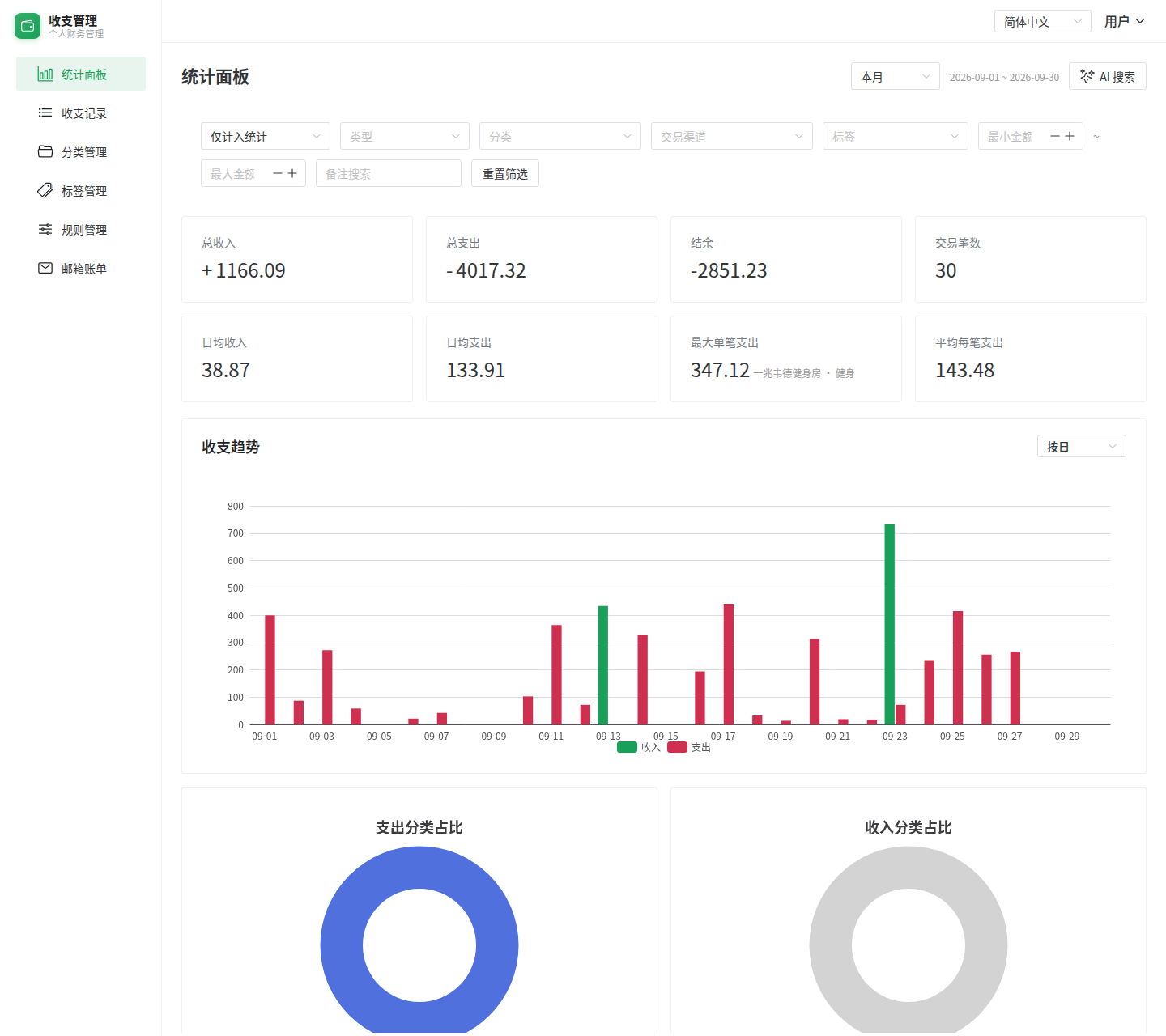
时间范围
顶部下拉可选择统计的时间范围:
| 选项 | 含义 |
|---|---|
| 本月 | 当月 1 日 00:00:00 ~ 当月最后一天 23:59:59(默认) |
| 近3月 | 含本月在内向前共 3 个月 |
| 近12月 | 含本月在内向前共 12 个月 |
| 自定义 | 手动选择起止日期(结束日按 23:59:59 计算) |
右侧实时显示当前查询区间。
时间粒度
趋势图右上角可选择粒度:按日 / 按周 / 按月 / 按季 / 按年。切换时间范围时会给出默认粒度(近12月→按月,近3月→按周,本月→按日)。区间内没有数据的点会补 0,保证趋势连续。
AI 搜索
启用 AI 后,页面顶部会出现「AI 搜索」按钮,点击打开一个可拖拽、可缩放的浮窗(非模态)。用一句自然语言描述统计意图,系统会调用大模型解析为统计参数并自动回填、刷新图表,例如:
- 「上个月餐饮花了多少」→ 时间范围 + 分类
- 「近半年交通支出趋势,按周看」→ 时间范围 + 分类 + 按周粒度
- 「今年各类支出占比」→ 时间范围 + 类型

可解析并回填的参数包括:时间范围、收支类型、分类、标签、交易渠道、金额区间、备注、统计口径与趋势粒度。浮窗内提供示例问题,输入框会记住历史记录(可一键清空);按 Ctrl + Enter(Mac 为 ⌘ + Enter)或点击提交按钮执行,无可用条件时会提示且不改动当前筛选。详见 AI 能力。
想要返回明细的自由问答式查询,可使用智能查数。
筛选条件
- 统计口径:仅计入统计(默认)/ 全部记录 / 仅不计入。默认只统计「计入统计」的记录,建议按来源设置(微信/支付宝计入、其他来源不计入),避免多来源重复统计。
- 类型:支出 / 收入(多选)。
- 分类:多选,含「未分类」。
- 交易渠道:多选。
- 标签:多选,含「无标签」。
- 金额区间:最小 ~ 最大。
- 备注搜索。
点击「重置筛选」可清空筛选(保留时间范围与粒度)。筛选条件会记住,下次进入自动还原。
汇总卡片
第一行展示四项汇总:总收入、总支出、结余、交易笔数。
第二行展示派生指标:日均收入、日均支出、最大单笔支出(附带备注摘要)、平均每笔支出。
图表
| 图表 | 说明 |
|---|---|
| 收支趋势(柱状图) | 按所选粒度展示收入(绿)与支出(红),点击柱子或该列空白处跳转查看对应明细 |
| 支出分类占比(环形图) | 各分类支出金额占比,点击扇区跳转该分类明细 |
| 收入分类占比(环形图) | 各分类收入金额占比,点击扇区跳转该分类明细 |
| 支出交易渠道占比(环形图) | 仅统计支出,按交易渠道,点击扇区跳转该渠道明细 |
| 收入交易渠道占比(环形图) | 仅统计收入,按交易渠道,点击扇区跳转该渠道明细 |
切换语言时,图表标题、图例与交易渠道名称会实时重绘。
点击图表查看明细
所有图表都可点击下钻,跳转到收支记录并自动带入对应筛选条件:
- 趋势柱状图:整列可点击——点中柱子,或点击柱子顶端上方的空白处均可。
- 类型:点中柱子时取该柱子的收入 / 支出;点击空白处时不限定类型(沿用面板当前类型筛选);
- 日期范围:该列代表的时间桶——按日→当天、按周→周一至周日、按月→当月、按季→当季、按年→当年。
- 分类饼图:点击某个扇区,按该分类(含「未分类」)与对应收支类型筛选。
- 渠道饼图:点击某个扇区,按该交易渠道与对应收支类型筛选。
无论从哪张图下钻,都会同时保留面板当前的统计口径、标签、金额区间与备注关键字等筛选。

页面底部的「查看收支记录」按钮则会携带当前全部筛选条件跳转,便于核对整体明细。
从收支记录点「查看统计」也会跳回本页,并还原收支记录当前的筛选条件(时间范围会切换为「自定义」)。
跳转后可直接查看对应明细;筛选条件会照常记忆,收支记录页原有的每页条数与排序偏好不受影响。
小技巧
- 想知道「上个月餐饮花了多少」,可把时间范围设为「本月」或自定义,并在分类中只勾选「餐饮」。
- 不计入统计的记录(如借款、账户间转账)默认不会计入汇总;如需查看全部,把统计口径切换为「全部记录」。
- 想快速核对某月、某周或某天的明细,直接点击「收支趋势」上对应的列(柱子或该列空白处),即可带着时间范围跳到收支记录。
- 点击分类或渠道饼图的某个扇区,可一键下钻到该分类 / 渠道的明细;点「查看收支记录」则带上当前全部筛选。