 rosercode
b1fb2c68a9
rosercode
b1fb2c68a9
补上此前已完成但未提交的文档更新:新增「日历」页面使用文档,并把登录后默认落地页由统计面板调整为日历,同步页面流程与偏好说明;同时补充记账弹窗内可直接新建分类/标签/渠道的说明,并登记相应截图场景。

变更内容:
- 新增 guide/calendar.md,并在 .vitepress/config.mts 侧边栏与 guide/pages.md、guide/index.md 登记日历页
- index.md、guide/getting-started.md、guide/dashboard.md、guide/pages.md 同步日历为登录后默认落地页与页面流程
- dev/preferences.md 新增日历偏好 ledgerly.calendar.view/year/month/statsScope 说明
- guide/transactions.md 补充记账弹窗内直接新建分类/标签/渠道的说明,guide/ai.md、guide/categories-tags.md、guide/channels.md 同步相关描述
- scripts/ts/capture-all.ts、capture-pages.ts、capture-elements.ts 增加日历与新建分类等截图场景,captureModals 支持按场景过滤
3.2 KiB
3.2 KiB
快速开始
本章面向已部署好的系统,介绍初次使用时需要完成的配置与操作。
如何安装、启动与部署(开发模式、打包可执行 jar、Docker),请见开发文档的构建与部署。
访问系统
使用部署者提供的地址访问,例如:
- 本机部署:
http://localhost:8080(端口以实际部署为准) - 局域网 / 服务器:
http://<服务器 IP>:<端口>
在线体验
不想自行部署?可直接访问在线演示环境:
- 地址:https://finance.rosercode.cn/
- 演示账号:
demo/demo123456
在线环境使用独立的 SQLite 演示库与虚构数据,仅供功能体验,请勿录入真实账目。
首次访问且数据库尚未配置时,会自动进入「初始化数据库」引导页。
数据库配置
系统支持在服务启动之后再配置数据库,无需启动前准备:
- 未检测到配置时,应用仍可正常启动,前端会引导进入「初始化数据库」页面。
- 支持 SQLite(本地单文件,零配置)与 MySQL 两种数据库。
- 保存配置后立即生效并自动建表,无需手动执行 SQL。
- 配置持久化在
config/database.json,SQLite 数据默认位于data/目录。

首次进入时按引导选择数据库类型并填写连接信息,点击「保存并应用」即可。登录后可通过右上角用户菜单 →「设置」→「数据库配置」随时切换数据库;切换后原数据库的数据保留,不做自动迁移。
注册与登录
- 首次使用需要注册账号。若系统尚无任何用户,注册入口始终可用。
- 注册成功后使用用户名与密码登录,登录状态通过 JWT 保存。
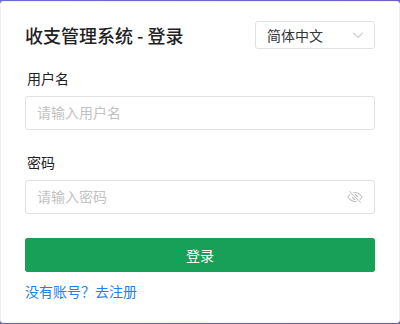
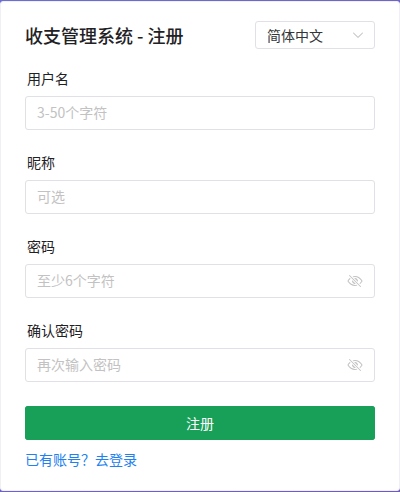
注册功能可在「设置 → 注册设置」中开启或关闭。新注册用户会自动获得一套默认分类、标签与邮箱发件人规则。
界面语言
系统支持简体中文、English、日本語三种语言。登录页、注册页右上角以及主界面顶部栏均可切换语言。
首次使用建议
- 完成数据库配置并注册登录。登录后默认进入日历,可先熟悉按天查看收支的用法。
- 进入「分类管理」「标签管理」按自己的习惯调整分类与标签。
- 在「规则管理」配置常用自动归类规则(如「星巴克 → 餐饮」)。
- 导出并导入历史账单(见账单类型与获取)。
- 在「设置」中按需配置「AI 模型」「定时通知」「邮箱账单」,并可调整「外观设置」与「导航设置」。
- 启用 AI 后,可用左侧「智能查数」以自然语言查询账本。